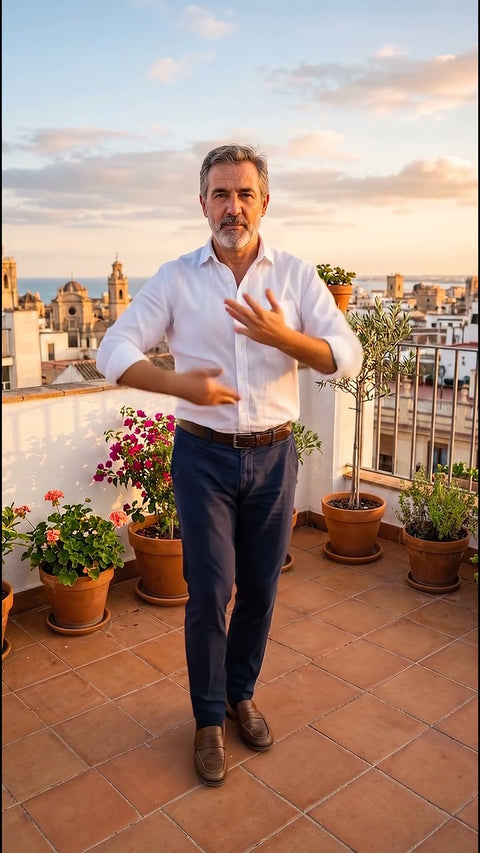
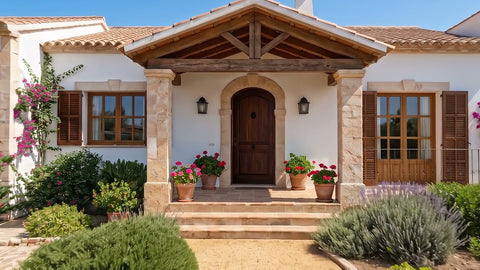
Il y a peu, transformer une photo en vidéo voulait dire un zoom lent sur une image fixe. Aujourd'hui, les modèles de vidéo par intelligence artificielle sont capables de déplacer la caméra, d'animer une personne ou de faire tourner un produit à partir d'une seule photo, avec un résultat qui, dans bien des cas, ressemble à un vrai tournage. Dans ce guide, nous vous expliquons comment cela fonctionne, quelles options s'offrent à vous et comment obtenir le meilleur résultat.
Ce que fait l'IA quand elle anime une photo
Un modèle de vidéo comme Google Veo, celui que nous utilisons chez Vidia, n'anime pas la photo pixel par pixel. Il analyse ce qu'il y a dans l'image, ce qui est devant et ce qui est derrière, s'il y a une personne et dans quelle posture, puis génère image par image une nouvelle vidéo qui commence sur votre photo et suit l'instruction reçue, par exemple « la caméra s'élève comme un drone ».
Cela a deux conséquences importantes.
- Le résultat est une recréation. Tout ce qui n'était pas sur la photo, comme ce qu'il y a derrière une porte ou le dos d'une personne, est imaginé par l'IA.
- La photo de départ décide presque de tout. Une image nette et bien éclairée donne des vidéos bien meilleures qu'une capture d'écran floue.
Quelles options s'offrent à vous
Des applis gratuites pour smartphone
Beaucoup d'applis promettent d'animer des photos gratuitement. Elles fonctionnent souvent avec des modèles simples et servent à essayer. En contrepartie, il est fréquent que la vidéo porte un filigrane, qu'il y ait des publicités, que la qualité soit limitée ou que la version gratuite soit insuffisante et qu'on vous propose un abonnement hebdomadaire ou mensuel. Avant d'envoyer une photo, vérifiez ce que l'appli en fait et si elle l'utilise pour entraîner ses modèles.
Des outils web avec crédits ou abonnement
Les plateformes de vidéo par IA les plus complètes permettent d'écrire vos propres instructions, de choisir le modèle et de régler de nombreux paramètres. C'est la meilleure option si vous allez créer des vidéos souvent et voulez un contrôle total. L'inconvénient est la courbe d'apprentissage, car bien écrire des instructions demande de la pratique, et le modèle de paiement, qui est généralement un abonnement ou des packs de crédits qui expirent, même si vous n'avez besoin que d'une vidéo.
Paiement à la vidéo avec des effets déjà prêts
C'est ce que fait Vidia. Au lieu d'écrire des instructions, vous choisissez un effet déjà testé, comme une vue de drone ou une danse, vous envoyez la photo et vous ne payez que cette vidéo. Cela convient quand vous voulez un résultat précis, une fois ou de temps en temps, sans apprendre un nouvel outil ni payer de mensualités.
Lequel choisir
- Si vous voulez juste bricoler et que le filigrane ne vous gêne pas, essayez une appli gratuite.
- Si vous allez créer des vidéos chaque semaine et aimez expérimenter, un outil par abonnement vous donnera plus de liberté.
- Si vous avez besoin d'une vidéo précise, bien faite et tout de suite, pour un anniversaire, une annonce ou un souvenir, le paiement à la vidéo est souvent le plus rapide et le plus économique.
Comment transformer une photo en vidéo, pas à pas
- Décidez de ce que vous voulez qu'il se passe. Ce n'est pas pareil de déplacer la caméra sur un paysage ou de faire danser une personne. Chez Vidia, chaque effet est un résultat précis, commencez donc par le choisir dans le catalogue des effets.
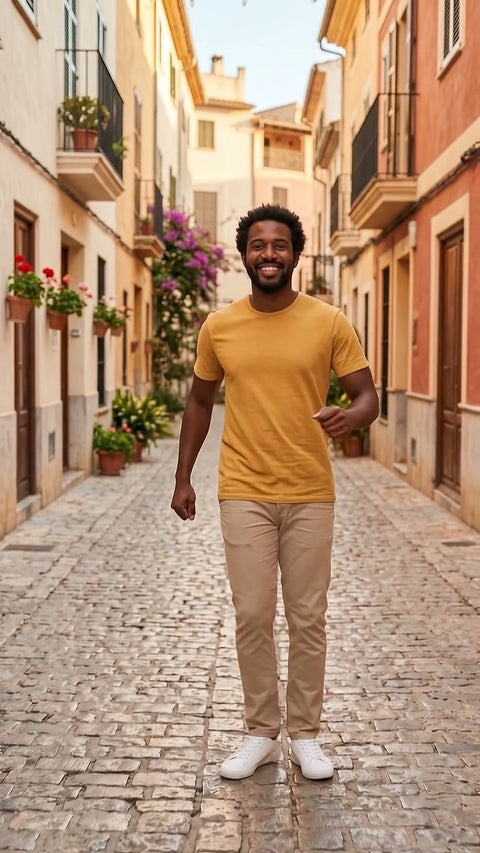
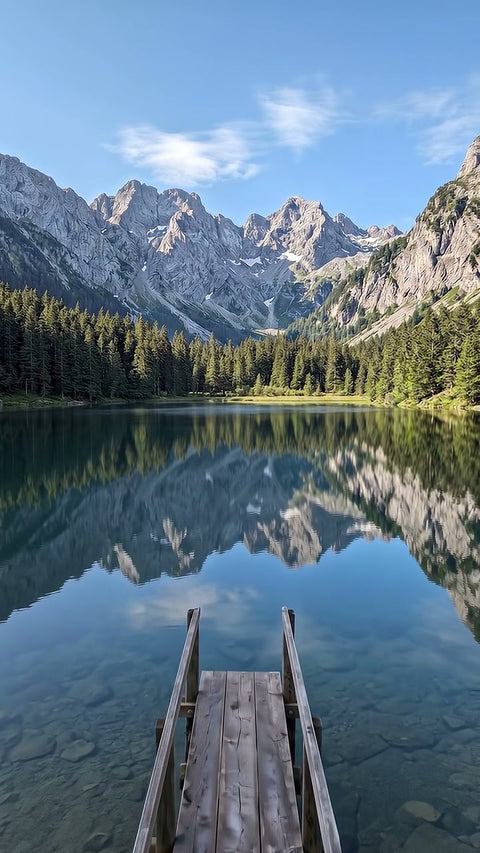
- Choisissez la photo adaptée à cet effet. Une danse demande la personne en pied, un effet de visage un portrait de face, un drone un horizon. Dans chaque fiche, nous vous disons avec quelles photos cela marche le mieux.
- Préparez la photo. Utilisez le fichier d'origine, rognez ce qui est en trop et n'appliquez pas de filtres forts. Chez Vidia, les fichiers JPG, PNG ou WEBP jusqu'à 8 MB sont acceptés.
- Réglez les options. Durée de 4 ou 8 secondes, format vertical pour les réseaux ou horizontal pour le web et la vidéo, et quantité de mouvement souhaitée. Si besoin, ajoutez une courte instruction.
- Payez et patientez quelques minutes. Nous vous prévenons par email quand la vidéo est prête.
- Vérifiez avant de télécharger. Regardez l'aperçu. Si le résultat ne vous convainc pas, demandez la nouvelle version gratuite avant de le télécharger.
Conseils pour réussir le résultat
Lumière et netteté
L'IA comble ce qu'elle ne voit pas clairement. Une photo sombre ou bougée oblige le modèle à deviner davantage, et c'est là que les défauts apparaissent. La lumière naturelle du jour est votre meilleure alliée.
Un sujet bien net
Une personne, un produit ou un lieu, pas trois choses qui se disputent la place. Si la photo est un portrait de groupe et que vous voulez animer une personne, rognez sur elle.
De l'espace autour
Si l'effet fait bouger une personne, laissez de la place pour les bras. Si c'est un drone, laissez du ciel en haut. Les recadrages trop serrés limitent le mouvement.
Des instructions courtes et précises
Si l'effet accepte des instructions, écrivez une phrase claire, comme « le chien remue la queue ». Les instructions longues ou contradictoires dégradent souvent le résultat.
Erreurs courantes
- Utiliser des captures d'écran ou des photos WhatsApp. Elles perdent beaucoup de qualité. Cherchez le fichier d'origine.
- Choisir le mauvais effet pour la photo. Une danse avec un portrait du visage ou un vol à travers une porte avec la photo d'un mur lisse.
- Attendre une copie exacte de la réalité. La vidéo est une recréation. Si vous avez besoin que tout soit réel, il vous faut un vrai tournage.
- Animer des personnes sans leur accord. En plus d'être un manque de respect, cela peut porter atteinte à leur droit à l'image. Et jamais avec des photos de mineurs.
- Oublier d'indiquer que c'est de l'IA. Si vous publiez une vidéo réaliste dans votre activité professionnelle, le règlement européen sur l'intelligence artificielle vous demande de l'indiquer.
Que faire de la vidéo ensuite
Téléchargez la vidéo dès que vous l'avez, car chez Vidia elle reste disponible 48 heures. Depuis votre smartphone, vous pouvez la publier telle quelle dans les stories, les Reels ou TikTok et y ajouter de la musique ou du texte. Si vous l'utilisez dans une activité professionnelle et qu'elle ressemble à un vrai tournage, indiquez qu'elle est créée par IA.
Quel effet choisir selon ce que vous voulez faire
- Un voyage ou un paysage, vue de drone ou zoom cinématographique.
- Une blague ou des vœux, danse virale, flamenco ou fou rire.
- Un souvenir de famille, photo qui prend vie. Un guide vous attend dans animer des photos anciennes.
- Un produit, Produit 360 ou unboxing.
- Un bien immobilier, le pack Bien immobilier en 3 plans.