Presque toutes les familles gardent une boîte de vieilles photos. Portraits de mariage, le service militaire de papy, la première photo d'identité de mamie. Animer l'une de ces photos avec l'intelligence artificielle, et voir cette personne cligner des yeux ou sourire, est devenu une façon touchante de partager des souvenirs. Ce guide explique comment bien s'y prendre.
Que signifie animer une photo ancienne
L'IA prend le portrait et génère une courte vidéo où la personne fait de petits mouvements naturels, comme respirer, cligner des yeux, sourire ou tourner légèrement la tête. Elle ne récupère pas un enregistrement qui a existé, elle recrée la façon dont la personne aurait pu bouger à partir de ce qu'elle voit sur la photo. Le résultat est donc aussi bon que la photo de départ.
Étape 1. Choisissez la photo
Les meilleures photos à animer ont trois points communs.
- Une personne adulte, au visage bien visible. De face ou légèrement tournée, sans ombres sur les yeux.
- Bon état. Les taches, les plis ou les zones floues sur le visage se verront dans la vidéo.
- Taille suffisante. Un portrait qui occupe une bonne partie de la photo fonctionne mieux qu'un visage minuscule dans un portrait de groupe.
Si la photo est un portrait de groupe, ce n'est pas grave, mais il faudra rogner sur une seule personne.
Étape 2. Une bonne numérisation
Avec un scanner
C'est la meilleure option. Nettoyez la vitre, posez la photo bien droite et numérisez en bonne résolution. Enregistrez le fichier en JPG ou PNG.
Avec un smartphone
- Sortez la photo de son cadre s'il y a une vitre, car les reflets gâchent le résultat.
- Placez la photo sur une table près d'une fenêtre, avec la lumière du jour mais sans soleil direct.
- Placez le smartphone juste au dessus, parallèle à la photo, pour qu'elle ne soit pas déformée.
- N'utilisez ni le flash ni le zoom numérique. Si besoin, approchez le smartphone.
- Prenez plusieurs photos et gardez la plus nette.
Étape 3. La préparation
- Rognez les bords blancs, l'album ou la table, et laissez le portrait centré.
- N'appliquez pas de filtres de beauté ni de netteté exagérée. L'IA travaille mieux avec l'image d'origine.
- Si elle est très abîmée, envisagez de la restaurer d'abord avec un outil de restauration ou avec un professionnel. Animer n'est pas la même chose que restaurer.
Étape 4. L'animation
Chez Vidia, l'effet pensé pour cela est Photo qui prend vie. Vous envoyez le portrait, vous choisissez le format vertical ou horizontal et en quelques minutes vous recevez une vidéo HD de 8 secondes où la personne cligne des yeux, respire, sourit et se tourne un peu vers la caméra. Elle est proposée taxes incluses.
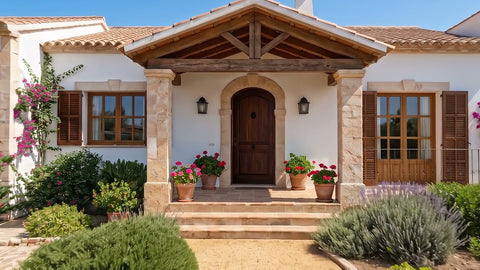
Si vous avez une photo de jeunesse de quelqu'un qui est aujourd'hui plus âgé, une autre option amusante est Vieillir de 40 ans, qui montre en vidéo comment le visage prend de l'âge. Pour les photos de lieux de la famille, comme la maison du village, le zoom cinématographique donne du mouvement sans animer personne.
Ce qu'il faut attendre du résultat
- Des mouvements subtils. La personne ne danse pas et ne parle pas. Ce sont de petits gestes, c'est ce qui rend le résultat naturel.
- Certains détails peuvent changer. L'IA peut modifier légèrement les cheveux, les dents quand la personne sourit ou les vêtements.
- Le noir et blanc est en général respecté, même si une légère teinte peut apparaître.
- Si le résultat ne vous convainc pas, on recommence. Chaque vidéo Vidia comprend une nouvelle version gratuite avant le téléchargement.
Erreurs courantes
- Photographier la photo dans son cadre. Le reflet de la vitre finit dans la vidéo.
- Envoyer un portrait de groupe sans rogner. L'IA ne sait pas qui animer.
- Utiliser des photos de la personne enfant. Elles ne peuvent pas être animées, ni chez Vidia ni dans la plupart des services responsables.
- Attendre qu'elle parle. Animer les lèvres pour mettre des mots dans la bouche de quelqu'un est autre chose, et nous ne le faisons pas.
Idées pour partager la vidéo
Lors d'une réunion de famille
Projeter la vidéo sur la télé du salon pendant un repas ou un anniversaire crée souvent un moment très spécial. Demandez le format horizontal pour qu'elle remplisse l'écran.
Par message
Le format vertical est plus pratique pour la regarder sur un smartphone. Ajoutez la photo d'origine pour que l'on comprenne d'où elle vient.
Lors d'un hommage
Si vous préparez un montage avec plusieurs photos d'une personne, quelques portraits animés intercalés donnent vie à l'ensemble sans enlever de place aux vraies photos.
En cadeau
Si vous n'avez pas la photo sous la main, vous pouvez offrir une carte cadeau pour que la personne choisisse son propre portrait et l'anime.
Liste de contrôle avant d'envoyer la photo
- Une seule personne adulte, au visage bien visible ?
- La photo est sortie de son cadre et sans reflets ?
- Elle est rognée et centrée, sans les bords de l'album ?
- C'est le fichier d'origine, sans filtres ni captures d'écran ?
- Vous avez l'accord de la famille pour l'animer et la partager ?
Si la réponse est oui à tout, le résultat a de grandes chances d'être réussi du premier coup.
Si vous avez plusieurs photos de la même personne
Choisissez celle où le visage est le plus grand et le plus net, même si ce n'est pas la plus belle. Une photo d'identité bien conservée donne souvent un meilleur résultat qu'un magnifique portrait de groupe où le visage occupe peu de place. Si vous voulez animer deux personnes de la même photo, comme un couple le jour de son mariage, faites deux recadrages et animez chaque portrait séparément. Vous pourrez ensuite les monter côte à côte avec n'importe quel éditeur de vidéo pour smartphone.
Les limites qu'il convient de respecter
Animer la photo d'un être cher est délicat. Nous vous recommandons trois choses.
- Uniquement des adultes. Jamais de photos de mineurs, même s'ils sont adultes aujourd'hui.
- Pensez à la famille. Ce qui émeut une personne peut être dur pour une autre. Avant de partager la vidéo dans un groupe, demandez.
- Protégez l'intimité. Choisissez un service qui n'utilise pas vos photos pour entraîner des modèles et qui les supprime. Chez Vidia, la photo sert uniquement à créer votre vidéo et elle est supprimée au bout de quelques jours.
Vous trouverez plus d'idées et de réponses sur notre page consacrée à animer des photos anciennes.